
• Аслихан доган шминка
  • Орхан генцебаи вести
  • Илустрована јела
  • Пилећа пилетина са поврћем
  • Serbian
    • Arabic
    • Bulgarian
    • Croatian
    • Czech
    • Danish
    • Dutch
    • Estonian
    • Finnish
    • French
    • German
    • Greek
    • Hebrew
    • Hindi
    • Hungarian
    • Indonesian
    • Italian
    • Latvian
    • Lithuanian
    • Norwegian
    • Polish
    • Portuguese
    • Romanian
    • Russian
    • Serbian
    • Slovak
    • Slovenian
    • Spanish
    • Swedish
    • Turkish
  • Twitter
  • Facebook
  • Instagram
  • Како довршити ажурирање кернела на Линуку
    • Лекови за псоријазу
    • Цветни украс у дневној соби
    • Аслıхан Борн Фасхион
    • Сорте репе

    Како довршити ажурирање кернела на Линуку

    линук Јунак   /   by admin   /   April 02, 2023

    Како да
    Од странеАдам Давидсон

    Последњи пут ажурирано9. фебруара 2023. године

    Истакнуто ажурирање за рачунар

    Важно је да Линук кернел буде ажуриран да бисте се заштитили од познатих рањивости. Да бисте ажурирали Линук кернел, пратите овај водич.

    Линук кернел је главни мозак вашег оперативног система. Без кернела, ваш рачунар би био само скуп утег за папир. Међутим, као и сви ми, ваше језгро може почети да стари. Захваљујући природи отвореног кода Линук-а, кернел се стално ажурира како би се уклониле рањивости и побољшале перформансе.

    Зато је добра идеја да ажурирате своје језгро јер коришћење застарелог Линук кернела може да доведе вас и ваше податке у опасност. Постоји неколико различитих начина на које можете да ажурирате Линук кернел. Добра вест је да, ако забрљате ствари, увек можете да покренете систем користећи претходну верзију и поправите све што је пошло по злу.

    Ако сте спремни да се опростите од свог застарелог кернела, ево како да довршите ажурирање кернела у Линуку.

    Шта је Линук кернел и зашто бисте га требали ажурирати?
    линук кернел

    Реч кернел значи централни део или језгро, а то је управо оно што је ваш Линук кернел. То је срж вашег оперативног система и веза између хардвера вашег рачунара и апликација које се покрећу на систему. Ваше језгро је задужено за кључне задатке као што су управљање меморијом и додељивање приступа процесима вашем ЦПУ-у. Другим речима, то је прилично велика ствар када је у питању да ваш рачунар ради како се очекује.

    Снага Линук-а као оперативног система је у томе што је отвореног кода, што значи да свако може да побољша дизајн софтвера. Међутим, ова снага може бити и слабост. Са променама у софтверу, постоји ризик од стварања рањивости које чине ОС мање безбедним. Када се открију ове рањивости, примењују се закрпе да би се уклониле, а ове закрпе су укључене у ажурирања кернела.

    Одржавање ажурирања кернела осигурава да одржавате свој систем што је могуће сигурнијим.

    Ажурирање кернела се разликује од надоградње кернела. Надоградње су велики помаци у ОС-у, често са значајним променама или новим функцијама. Насупрот томе, ажурирање кернела је мања промена намењена решавању мањих проблема са тренутном верзијом. Ажурирања су много чешћа од великих надоградњи кернела и не дешавају се у редовним интервалима.

    Зато је добра идеја да редовно проверавате да ли постоје ажурирања кернела. Алтернативно, можете да подесите пакет који може да изврши аутоматска ажурирања уместо вас.

    Како извршити ажурирање Линук кернела помоћу терминала

    Ако желите да извршите ручно ажурирање кернела, можете да користите командну линију у Линук терминалу да то урадите.

    Мораћете да преузмете кернел који желите да инсталирате — увек је препоручљиво да користите најновије стабилно језгро да бисте избегли било какве неочекиване проблеме.

    Да бисте извршили ажурирање Линук кернела у Линук терминалу:

    1. Отвори а Терминал прозор на вашем Линук рачунару.
    2. Да бисте сазнали тренутну верзију вашег оперативног система, откуцајте:
      унаме -ср

      Опција -с враћа име кернела, а опција -р враћа издање кернела.
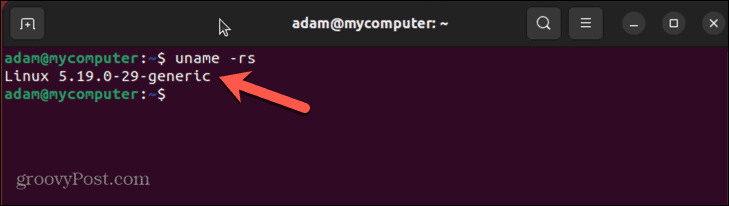
    3. Забележите верзију која је враћена. Прва вредност је верзија кернела, док је друга верзија главне верзије. Дакле, 4.4 би пратило 4.5, на пример. Следећа вредност је верзија мање ревизије, а четврта вредност је тренутна верзија исправки грешака и других закрпа.
      линук тренутно језгро
    4. Следећи корак је тражење нове верзије кернела за ажурирање. У овом примеру користимо Убунту. Главне верзије кернела могу се наћи на убунту.цом.
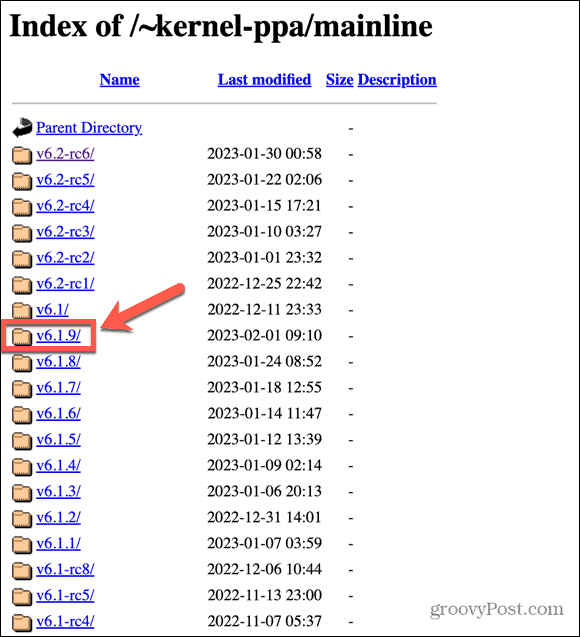
    5. Пронађите језгро које желите да користите. Избегавајте све опције које се завршавају на „рц“ јер су то кандидати за ослобађање. У овом случају, најновије стабилно издање је в6.1.9.
      линук најновија стабилна главна верзија
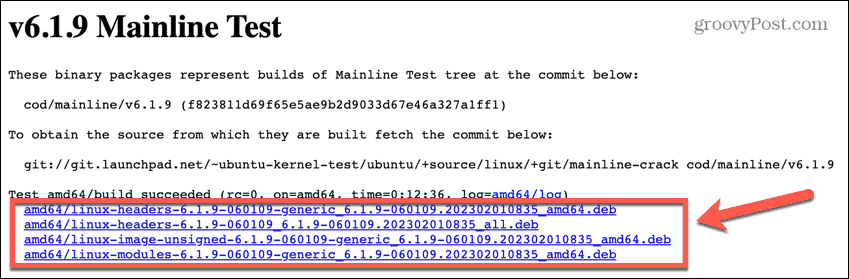
    6. Пронађите датотеке за тип рачунара који користите и преузмите их. Желите да их сачувате у фасцикли која не садржи друге .деб датотеке.
      линук кернал пакети
    7. Када се датотеке кернела преузму, отворите Терминал поново прозор.
    8. Користите команду промене директоријума да бисте се кретали до локације на којој преузимате датотеке кернела.
      цд Довнлоадс
    9. Унесите следећу команду да бисте инсталирали преузете .деб датотеке:
      судо дпкг -и *.деб
    10. Када се инсталација заврши, поново покрените рачунар.
    11. Отворите прозор терминала и поново проверите тренутно језгро користећи:
      унаме -рс
    12. Требало би да видите ажурирано језгро које сте инсталирали.

    Како извршити ажурирање Линук кернела помоћу ГУИ алата

    Ако нисте љубитељ Терминала, могуће је користити ГУИ алат за ажурирање Линук кернела. Један од најпопуларнијих бесплатних алата за ову сврху био је Укуу, али ово је сада прешло на плаћену апликацију.

    Постоји, међутим, бесплатна виљушка Укуу која се зове Главна линија, који ћемо користити у овом примеру.

    Да бисте извршили ажурирање Линук кернела користећи Маинлине:

    1. Отвори Терминал и унесите следеће команде:
      судо апт-адд-репоситори -и ппа: цаппеликан/ппа судо апт ажурирање судо апт инсталл маинлине
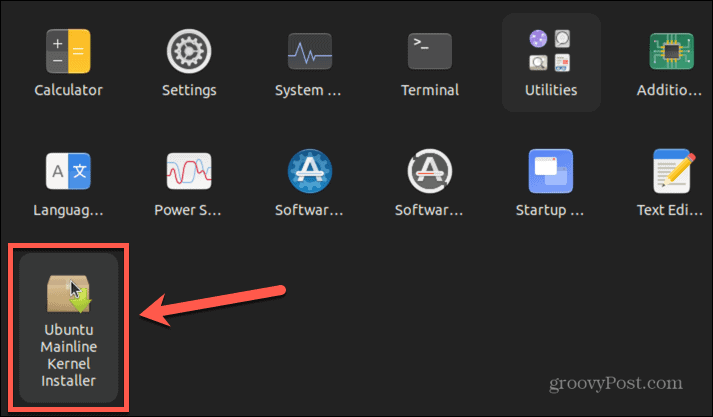
    2. Када се инсталација заврши, покрените Убунту МаинлинеКернел Инсталлер апликација.
      линукс главна апликација
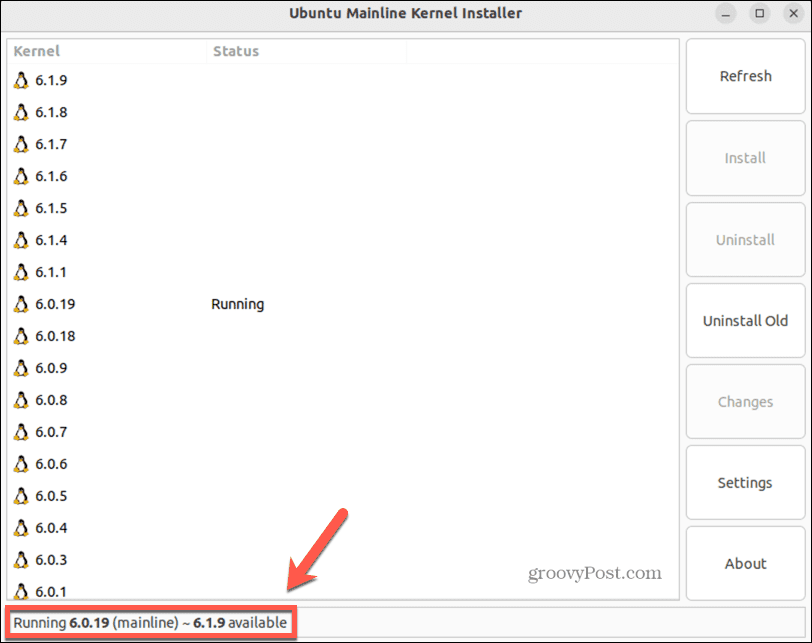
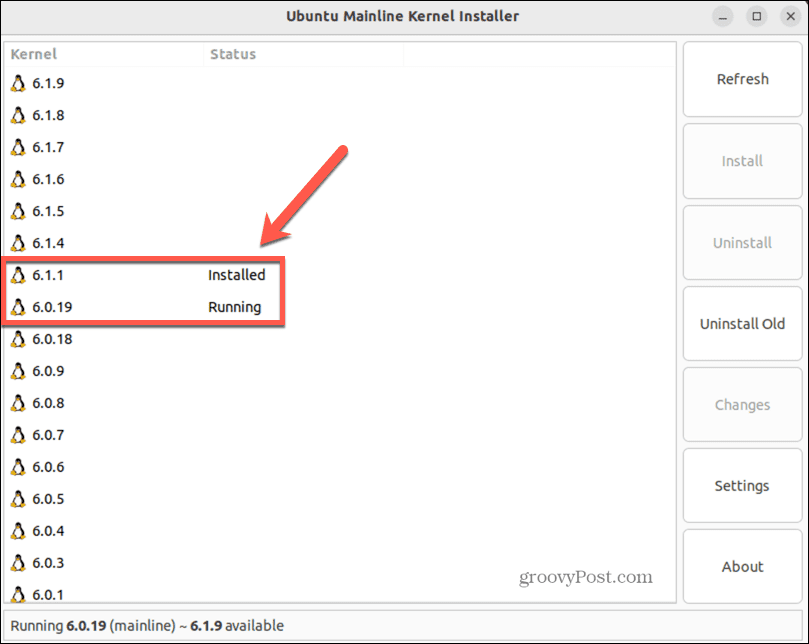
    3. Видећете тренутно покренуту верзију кернела и најновију доступну верзију на дну главног екрана.
      линук тренутно језгро у главној линији
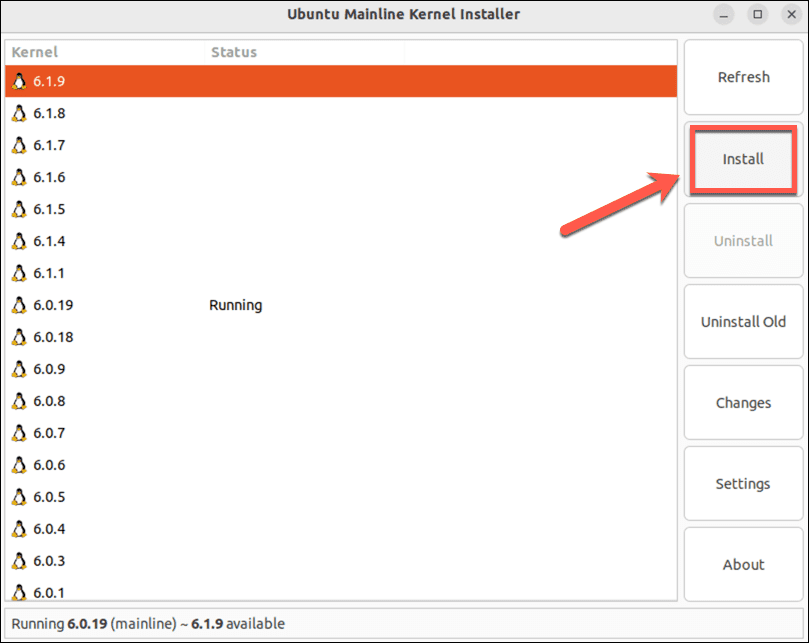
    4. Изаберите ажурирану верзију вашег кернела и кликните Инсталирај.
      линук инсталира ажурирано језгро у главној линији
    5. Када се инсталација заврши, видећете да је ново језгро инсталирано, али оригинално језгро још увек ради.
      линук је инсталирао кернел у главној линији
    6. Да бисте покренули ново језгро, поново покрените рачунар.
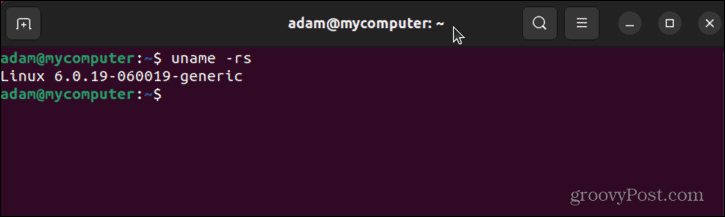
    7. Када се рачунар поново покрене, отворите га Терминал и унесите следећу команду да бисте потврдили да користите ажурирано језгро:
      унаме -рс

    Како извршити ажурирање Линук кернела помоћу програма за ажурирање софтвера

    Други начин да ажурирате кернел је да ажурирате цео ОС на најновије издање. Најновије издање ће вероватно укључити ажурирану верзију Линук кернела. Обично можете да ажурирате на најновије издање преко апликације за управљање ажурирањима која је укључена у ваш ОС.

    У овом примеру користимо Софтваре Упдатер у Убунту-у. Проверите да ли је овај софтвер (или сличан) доступан за вашу Линук дистрибуцију.

    Да бисте ажурирали свој ОС на најновију верзију користећи Софтваре Упдатер:
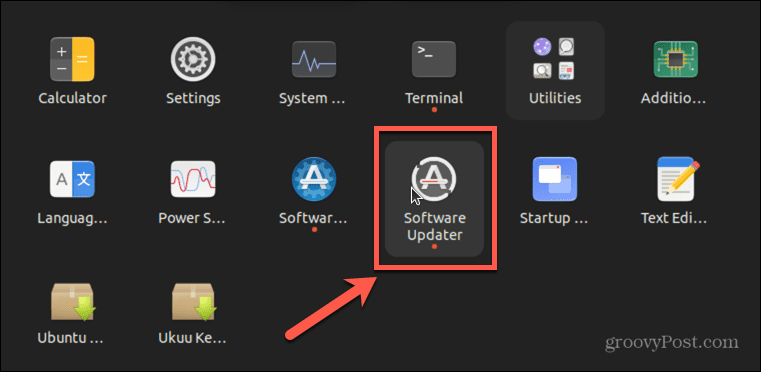
    1. Отвори Надоградња софтвера апликација у вашем Апликације мени.
      линук софтвер за ажурирање
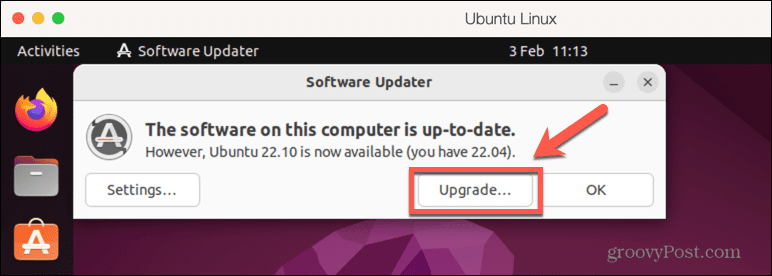
    2. Апликација ће проверити да ли постоје ажурирања. Ако је доступно ажурирано издање, видећете промпт који вам говори о најновијој верзији која је доступна.
    3. Кликните Надоградите.
      софтвер за надоградњу линукса
    4. Пратите упутства на екрану да бисте извршили надоградњу на ново издање.
    5. Када се ажурирање заврши, видећете упит да поново покренете рачунар. То ћете морати да урадите пре него што надоградња ступи на снагу.
    6. Када се рачунар поново покрене, можете потврдити кернел који је тренутно покренут уношењем следеће команде Терминал:
      унаме -р
    7. У овом тренутку, требало би да видите да на вашем рачунару сада ради новија верзија кернела.
      линук ажурирано језгро

    Нека Линук ради глатко

    Учење како да довршите ажурирање кернела у Линуку омогућава вам да будете сигурни да користите ажурну верзију како бисте ваш систем одржали што је могуће сигурнијим. Међутим, постоје и друге ствари које можете учинити да Линук ради што је могуће глатко.

    Ако приметите да вам понестаје простора на диску, можете проверите простор на диску у Линук-у да сазнате шта све то користи. Када избришете те увредљиве датотеке, можда још увек нису потпуно нестале; зато је корисно научити како да безбедно брисање датотека у Линук-у.

    Ако користите лозинку за свој Линук рачунар, а нисте променили своју неко време, онда би могла бити добра идеја да промените своју лозинку за Линук.

    Како да

    Како пронаћи кључ производа за Виндовс 11

    Ако треба да пренесете кључ производа за Виндовс 11 или вам је потребан само да извршите чисту инсталацију оперативног система,...


    Ознаке облак
    • линук
    • Јунак
    Рејтинг
    0
    Прегледи
    0
    Коментари
    Препоручити пријатељима
    • Twitter
    • Facebook
    • Instagram
    ПРЕТПЛАТИТИ СЕ
    Субсцрибе то цомментс
    YOU MIGHT ALSO LIKE
    • Како инсталирати Виндовс 8 на Виртуалбок
      Мицрософт Виндовс 8 Виртуалбок Виртуализација
      19/03/2020
      Како инсталирати Виндовс 8 на Виртуалбок
    • Како да користите Твиттер у Мицрософт Оутлооку помоћу ОутТвит-а
      Мајкрософт Офис Мицрософт Оутлоок 2007 Виндовс хр Контакти Слика Фрееваре
      17/03/2020
      Како да користите Твиттер у Мицрософт Оутлооку помоћу ОутТвит-а
    • Како додати, уклонити и поново наручити апликације на Унити Лаунцхер-у
      линук Убунту основе Јединство
      19/03/2020
      Како додати, уклонити и поново наручити апликације на Унити Лаунцхер-у
    Social
    3363 Fans
    Like
    4488 Followers
    Follow
    6143 Subscribers
    Subscribers
    Categories
    Аслихан доган шминка
    Орхан генцебаи вести
    Илустрована јела
    Пилећа пилетина са поврћем
    Лекови за псоријазу
    Цветни украс у дневној соби
    Аслıхан Борн Фасхион
    Сорте репе
    Тарканске вести
    Наранџасто уређење дома
    Ноћ за тоалет
    Аслıхан доган трговина
    Аслихан доган инстаграм
    Колико година има Аслıзен
    Симптоми астигматизма
    Празничне комбинације пар
    Еид чишћење
    Репродукција хода код новорођенчади
    Берсхка крзно
    Бели капут
    Бебе треба
    Корисници бензамицина
    Ценк тосунова жена
    Хеавен лансионс
    Астролог
    Астролог мерве ренцбер
    Једноставни геометријски обрасци
    Баби масажа
    Берет модели 2020
    Вијести о Бирцан Балију
    Popular posts
    Како инсталирати Виндовс 8 на Виртуалбок
    Како инсталирати Виндовс 8 на Виртуалбок
    Мицрософт Виндовс 8 Виртуалбок Виртуализација
    19/03/2020
    Како да користите Твиттер у Мицрософт Оутлооку помоћу ОутТвит-а
    Како да користите Твиттер у Мицрософт Оутлооку помоћу ОутТвит-а
    Мајкрософт Офис Мицрософт Оутлоок 2007 Виндовс хр Контакти Слика Фрееваре
    17/03/2020
    Како додати, уклонити и поново наручити апликације на Унити Лаунцхер-у
    Како додати, уклонити и поново наручити апликације на Унити Лаунцхер-у
    линук Убунту основе Јединство
    19/03/2020

    Ознаке

    • Ноћ за тоалет
    • Аслıхан доган трговина
    • Аслихан доган инстаграм
    • Колико година има Аслıзен
    • Симптоми астигматизма
    • Празничне комбинације пар
    • Еид чишћење
    • Репродукција хода код новорођенчади
    • Берсхка крзно
    • Бели капут
    • Бебе треба
    • Корисници бензамицина
    • Ценк тосунова жена
    • Хеавен лансионс
    • Астролог
    • Астролог мерве ренцбер
    • Једноставни геометријски обрасци
    • Баби масажа
    • Берет модели 2020
    • Вијести о Бирцан Балију
    • Аслихан доган шминка
    • Орхан генцебаи вести
    • Илустрована јела
    • Пилећа пилетина са поврћем
    • Лекови за псоријазу
    • Цветни украс у дневној соби
    • Аслıхан Борн Фасхион
    • Сорте репе
    • Тарканске вести
    • Наранџасто уређење дома
    Privacy

    © Copyright 2026 by Technology & Social Media tips. All Rights Reserved.