

• Аслихан доган шминка
  • Орхан генцебаи вести
  • Илустрована јела
  • Пилећа пилетина са поврћем
  • Serbian
    • Arabic
    • Bulgarian
    • Croatian
    • Czech
    • Danish
    • Dutch
    • Estonian
    • Finnish
    • French
    • German
    • Greek
    • Hebrew
    • Hindi
    • Hungarian
    • Indonesian
    • Italian
    • Latvian
    • Lithuanian
    • Norwegian
    • Polish
    • Portuguese
    • Romanian
    • Russian
    • Serbian
    • Slovak
    • Slovenian
    • Spanish
    • Swedish
    • Turkish
  • Twitter
  • Facebook
  • Instagram
  • Како монтирати диск у Линук
    • Лекови за псоријазу
    • Цветни украс у дневној соби
    • Аслıхан Борн Фасхион
    • Сорте репе

    Како монтирати диск у Линук

    линук Јунак   /   by admin   /   April 02, 2023

    Како да
    Од странеАдам Давидсон

    Последњи пут ажурирано9. фебруара 2023. године

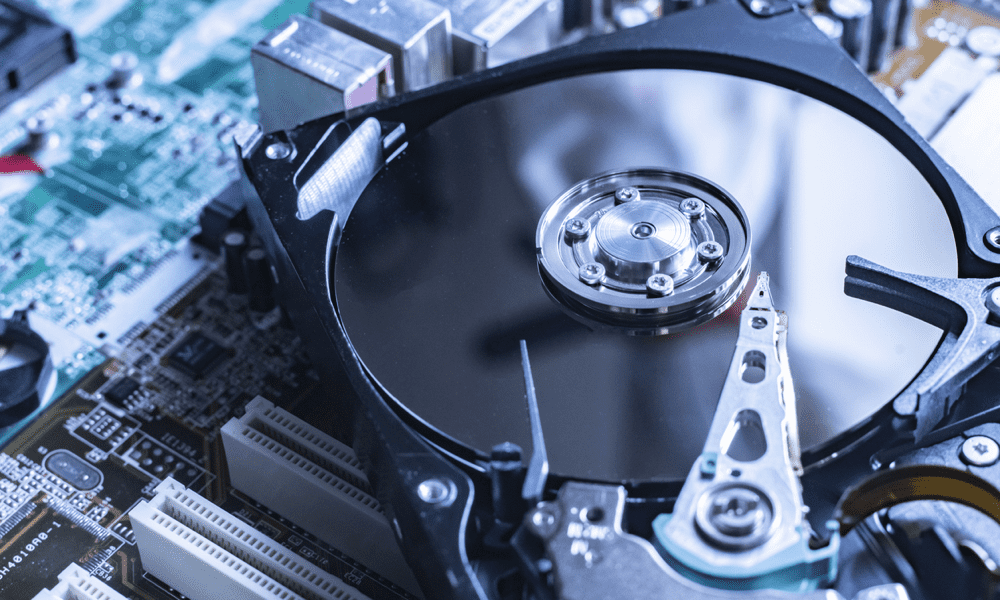
    Истакнут хард диск за рачунар

    Када уметнете УСБ диск, ваш Линук рачунар би требало да га аутоматски монтира. Ако није, користите овај водич да вам помогне да монтирате дискове у Линук.

    Када прикључите УСБ диск у рачунар, Линук би требало да аутоматски монтира диск, омогућавајући вам да му приступите. Међутим, може се десити да се диск који желите да користите не монтира аутоматски, што значи да тренутно не можете да га користите.

    Ако се то догоди, поправка није превише тешка. Можете да користите терминалску апликацију ваше Линук дистрибуције или користите ГУИ алате да бисте решили проблем. Пратећи доле наведене кораке, требало би да ваш диск буде монтиран у Линуку за трен ока.

    Ако имате немонтирани диск који треба да користите, ево како да монтирате диск у Линуку.

    Како монтирати диск у Линук користећи Дискс Утилити

    Ако ваш диск није монтиран, можете користити услужни програм ГНОМЕ Дискс да бисте га монтирали или демонтирали (ако га је ваша дистрибуција инсталирала). Ово вам омогућава да видите све дискове повезане са вашим рачунаром.

    Такође можете да извршите радње на диску, као што су монтирање и демонтирање, креирање партиција и поправка система датотека. Ова упутства би требало да раде за већину Линук дистрибуција са ГУИ.

    Да бисте монтирали диск у Линук помоћу услужног програма ГНОМЕ Дискс:
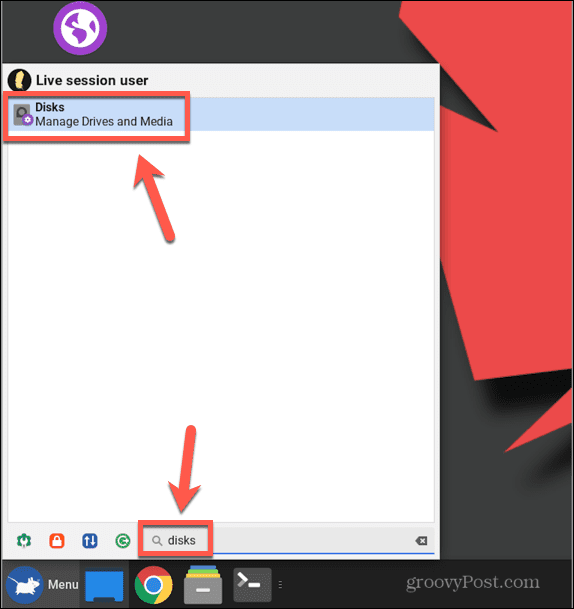
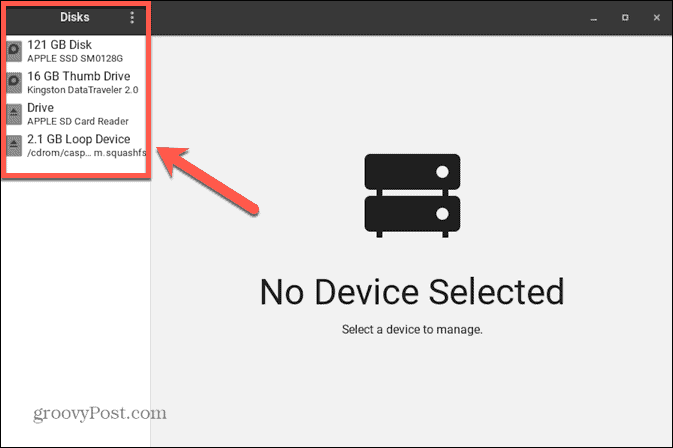
    1. Отвори Дискови услужни програм на вашем Линук рачунару.услужни програм за линукс дискове
    2. Изаберите диск који желите да монтирате са листе повезаних дискова у левом окну.
      линук повезани дискови
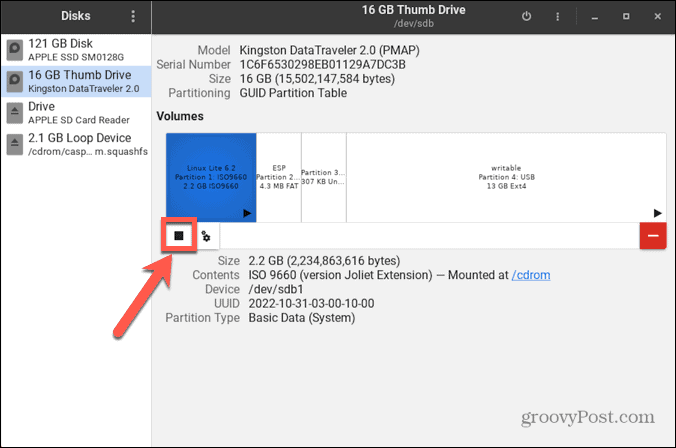
    3. Ако су диск или партиција већ монтирани, видећете а Квадрат икона на дну Волуме информације.
      диск монтиран на линукс
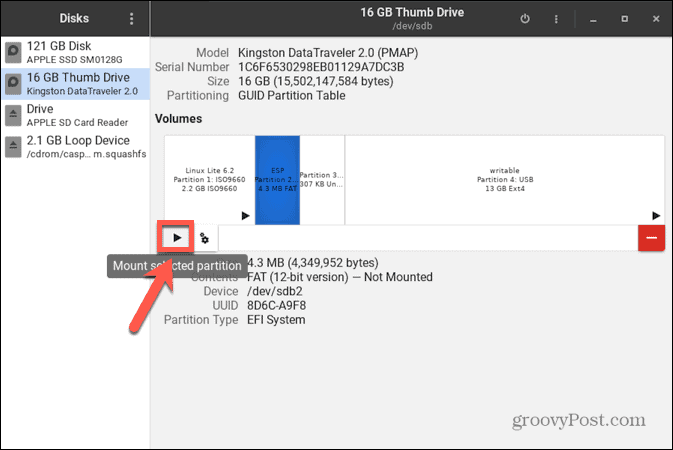
    4. Ако је диск или партиција искључена, видећете а Троугао икона на дну Волуме информације.
      линук моунт партиција
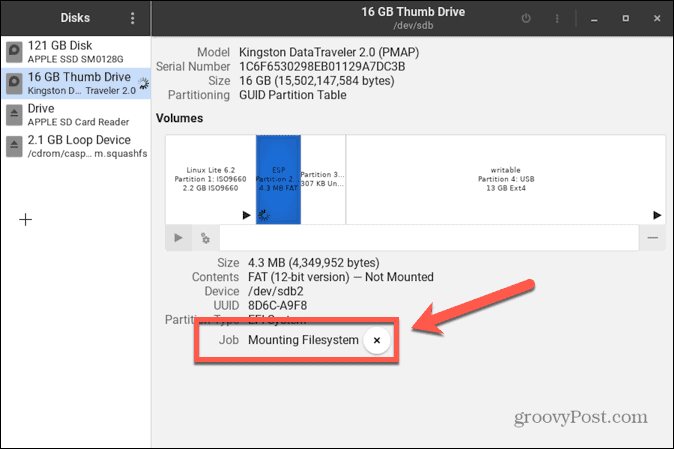
    5. Да бисте монтирали немонтирани диск или партицију, кликните на Троугао икона.
    6. Видећете поруку да се диск монтира.линук моунтинг
    7. Када се диск монтира, Троугао икона ће се променити у Квадрат
    8. Да бисте искључили монтирани диск или партицију, кликните на Квадрат и диск ће се искључити.
      диск монтиран на линукс

    Како монтирати диск у Линук помоћу терминала

    Такође је могуће користити Линук терминал за монтирање диска у Линуку. Да бисте то урадили, прво ћете морати да идентификујете диск који желите да монтирате, а затим да креирате директоријум на који ће се диск монтирати. Тада ћете моћи да монтирате диск помоћу Моунт команда.

    Како препознати диск у терминалу

    У терминалу можете користити команду за листање свих доступних блок уређаја. Они представљају уређаје повезане са вашим рачунаром, укључујући све дискове. Уз мало детективског рада, можете пронаћи блок уређај који представља диск који желите да монтирате.

    Да бисте идентификовали свој диск у Линук терминалу:

    1. Отворите терминалску апликацију ваше Линук дистрибуције.
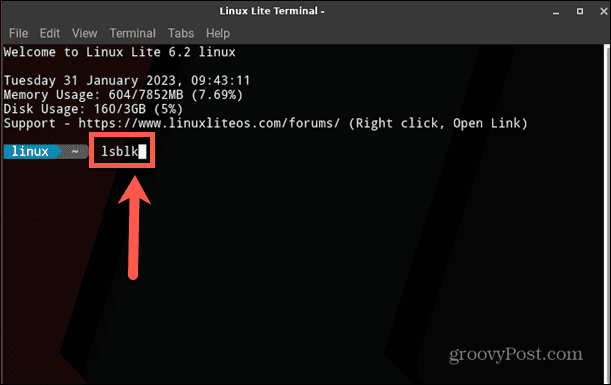
    2. У Терминал прозор, тип
      лсблк
      линук лсблк команда
    3. Притисните Ентер.
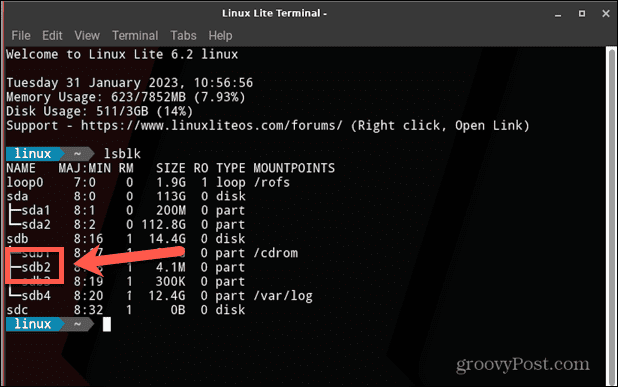
    4. Видећете листу блок уређаја.
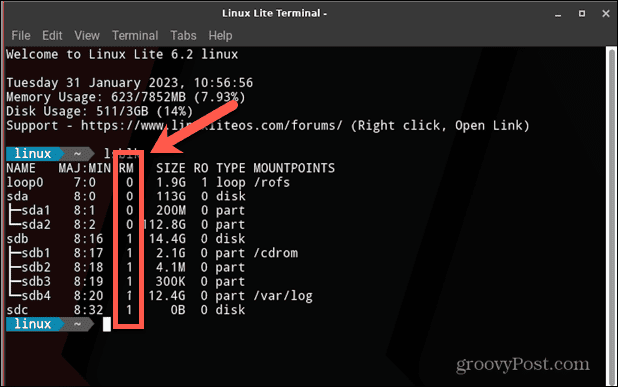
    5. Тхе РМ колона вам говори да ли се уређај може уклонити или не. Ако тражите уклоњиви диск као што је УСБ стицк, блок уређај ће имати а 1 у овој рубрици. Ако се диск не може уклонити, блок уређај ће имати а 0 у овој рубрици.
      линук диск рм
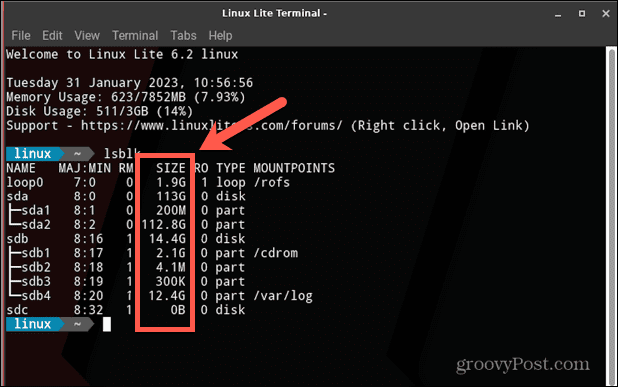
    6. Величина је такође добар показатељ који блок уређај се односи на који диск. Ако знате величину вашег диска, можете користити ову колону да бисте идентификовали који је диск који.
      величина линук диска
    7. Забележите НАМЕ вашег погона; ово ће вам требати за следеће фазе.
      име линук диска

    Како направити посебан директориј за монтирање диска

    Када прикључите нови УСБ диск, он ће обично бити монтиран у Медији именик. Ако желите да монтирате свој диск у одређени директоријум, можете га креирати у терминалу.

    Да бисте креирали директоријум у Линук терминалу:

    1. У Терминал прозор, тип
      судо мкдир /медиа/
    2. Сада унесите име које желите да дате новом директоријуму (на пример: мидривенаме).
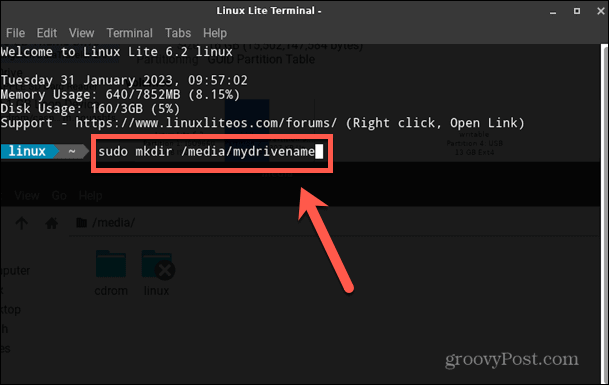
    3. Пуна команда би сада била
      судо мкдир /медиа/мидривенаме линук мкдир команда
    4. Притисните Ентер и директоријум ће бити креиран.

    Како монтирати диск помоћу команде за монтирање

    Када сазнате име блок уређаја за ваш диск и креирате директоријум у који желите да га монтирате, спремни сте да монтирате свој диск. Можете користити Моунт заповести да то учини.

    Да бисте монтирали диск помоћу команде Моунт:

    1. У Терминал прозор, тип
      судо моунт /дев/
    2. Откуцајте назив вашег диска који сте раније забележили.
    3. Притисните Спаце и тип
      /media/
    4. Унесите назив директоријума који сте креирали изнад.
    5. Ваша пуна команда би сада требала изгледати отприлике овако:
      судо моунт дев/сдб2 /медиа/мидривенаме
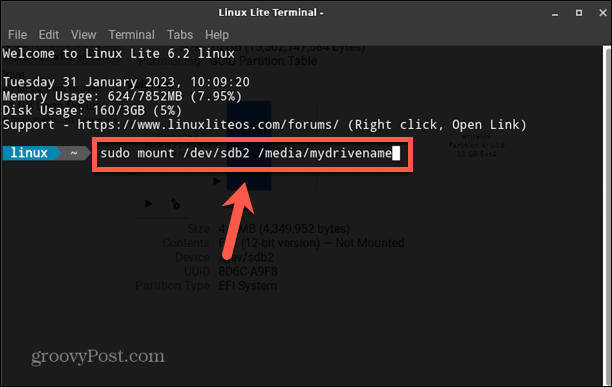
      линук моунт команда
    6. Притисните Ентер и ваш диск би требало да се монтира.
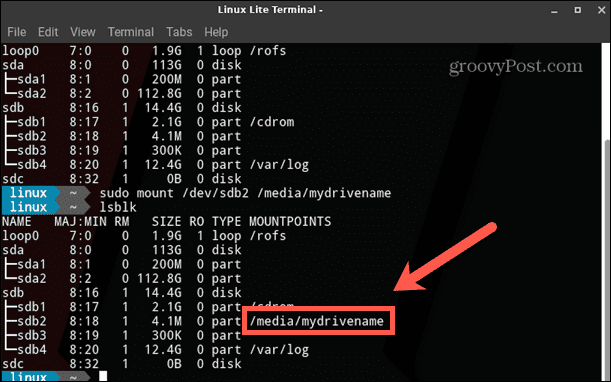
    7. Да бисте проверили да ли је диск монтиран, откуцајте
      лсблк
    8. Притисните Ентер и требало би да видите директоријум који сте креирали наведен испод Моунтпоинтс за ваш уређај. Ово показује да је диск сада монтиран.
      линук моунтпоинт
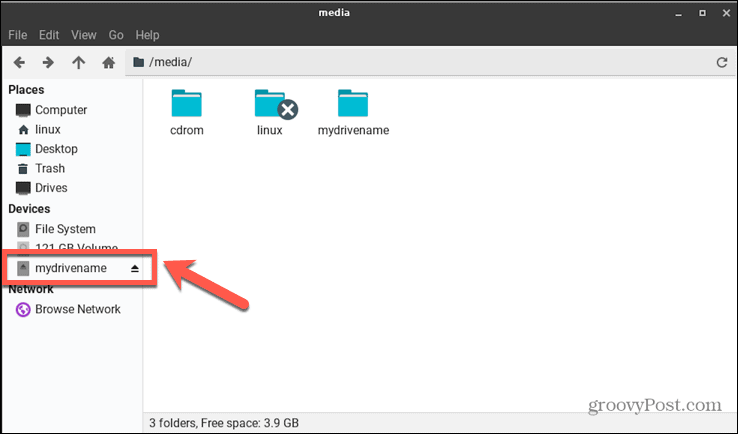
    9. Такође би требало да видите да се диск приказује као монтиран у претраживачу датотека.
      диск монтиран на линукс

    Постати моћни корисник Линук-а

    Учење како да монтирате диск у Линук је само један од начина да преузмете већу контролу над вашим Линук системом. Постоји много других савета и техника које вам могу помоћи на путу да постанете моћни корисник Линук-а.

    На пример, можете научити како да безбедно брисање датотека у Линук-у како бисте били сигурни да су сви подаци потпуно уклоњени из вашег система. Такође можете научити како да испразните датотеку у Линуку ако имате велике датотеке које заузимају много простора. А ако желите да конфигуришете свој систем, можете научити како то да урадите поставите променљиве окружења у Линук-у.

    Како да

    Како пронаћи кључ производа за Виндовс 11

    Ако треба да пренесете кључ производа за Виндовс 11 или вам је потребан само да извршите чисту инсталацију оперативног система,...
    Ознаке облак
    • линук
    • Јунак
    Рејтинг
    0
    Прегледи
    0
    Коментари
    Препоручити пријатељима
    • Twitter
    • Facebook
    • Instagram
    ПРЕТПЛАТИТИ СЕ
    Субсцрибе то цомментс
    YOU MIGHT ALSO LIKE
    • Шта је ВордПресс?
      Вордпресс Јунак
      23/03/2020
      Шта је ВордПресс?
    • Како конфигурирати Оутлоок.цом на Андроид-у
      Мицрософт Изгледи Оутлоок.цом андроид
      18/03/2020
      Како конфигурирати Оутлоок.цом на Андроид-у
    • Изјава породице Расима Озтекина који је преминуо: Уместо да присуствује сахрани ...
      Расим Озтекин Расим Озтекин Невс Сахрана Расима Озтекина
      10/03/2021
      Изјава породице Расима Озтекина који је преминуо: Уместо да присуствује сахрани ...
    Social
    5590 Fans
    Like
    6838 Followers
    Follow
    444 Subscribers
    Subscribers
    Categories
    Аслихан доган шминка
    Орхан генцебаи вести
    Илустрована јела
    Пилећа пилетина са поврћем
    Лекови за псоријазу
    Цветни украс у дневној соби
    Аслıхан Борн Фасхион
    Сорте репе
    Тарканске вести
    Наранџасто уређење дома
    Ноћ за тоалет
    Аслıхан доган трговина
    Аслихан доган инстаграм
    Колико година има Аслıзен
    Симптоми астигматизма
    Празничне комбинације пар
    Еид чишћење
    Репродукција хода код новорођенчади
    Берсхка крзно
    Бели капут
    Бебе треба
    Корисници бензамицина
    Ценк тосунова жена
    Хеавен лансионс
    Астролог
    Астролог мерве ренцбер
    Једноставни геометријски обрасци
    Баби масажа
    Берет модели 2020
    Вијести о Бирцан Балију
    Popular posts
    Шта је ВордПресс?
    Шта је ВордПресс?
    Вордпресс Јунак
    23/03/2020
    Како конфигурирати Оутлоок.цом на Андроид-у
    Како конфигурирати Оутлоок.цом на Андроид-у
    Мицрософт Изгледи Оутлоок.цом андроид
    18/03/2020
    Изјава породице Расима Озтекина који је преминуо: Уместо да присуствује сахрани ...
    Изјава породице Расима Озтекина који је преминуо: Уместо да присуствује сахрани ...
    Расим Озтекин Расим Озтекин Невс Сахрана Расима Озтекина
    10/03/2021

    Ознаке

    • Ноћ за тоалет
    • Аслıхан доган трговина
    • Аслихан доган инстаграм
    • Колико година има Аслıзен
    • Симптоми астигматизма
    • Празничне комбинације пар
    • Еид чишћење
    • Репродукција хода код новорођенчади
    • Берсхка крзно
    • Бели капут
    • Бебе треба
    • Корисници бензамицина
    • Ценк тосунова жена
    • Хеавен лансионс
    • Астролог
    • Астролог мерве ренцбер
    • Једноставни геометријски обрасци
    • Баби масажа
    • Берет модели 2020
    • Вијести о Бирцан Балију
    • Аслихан доган шминка
    • Орхан генцебаи вести
    • Илустрована јела
    • Пилећа пилетина са поврћем
    • Лекови за псоријазу
    • Цветни украс у дневној соби
    • Аслıхан Борн Фасхион
    • Сорте репе
    • Тарканске вести
    • Наранџасто уређење дома
    Privacy

    © Copyright 2026 by Technology & Social Media tips. All Rights Reserved.